Показаны сообщения с ярлыком Диск. Показать все сообщения

30 октября 2018 г.

Создаём новый документ на Диске с помощью домена new

Пару дней назад Google запустила в домене new несколько поддоменов, позволяющих быстро создавать документы на Диске (Google Drive). Если в адресной строке набрать ключевое слово, браузер откроет пустой документ соответствующего типа.

Источник иллюстрации: Google via The Verge

Чтобы создать новый текстовый документ, нужно набрать один из следующих адресов:

— doc.new

— docs.new

— document.new

Чтобы создать новую электронную таблицу, нужно набрать один из следующих адресов:

— sheet.new

— sheets.new

— spreadsheet.new

Чтобы создать новую презентацию, нужно набрать один из следующих адресов:

— slide.new

— slides.new

— deck.new

— presentation.new

Чтобы создать новую форму, нужно набрать один из следующих адресов:

— form.new

— forms.new для веб-форм

Чтобы создать новый сайт, нужно набрать один из следующих адресов:

— site.new

— sites.new

— website.new

Ссылки по теме

N+1: Google запустила домены для быстрого создания документов

The Verge: Google adds a ‘.new’ shortcut for making G Suite files

Lifehacker: Create New Google Drive Files Quickly With These New Shortcuts

24 августа 2015 г.

Преобразуем заметки из Google Keep для Android в Документы Google

Свежайшая версия приложения Google Keep для Android позволяет экспортировать заметки в Документы (Google Docs), как и в десктопной версии сервиса. Открыть заметку, нажать (tap) на меню и выбрать «Копировать в Документ Google» / «Copy to Google Doc» — и всё готово.

Можно выбрать и несколько заметок, а затем воспользоваться той же функцией для преобразования этих заметок в один документ.

Чтобы обновиться до самой свежей версии приложения Google Keep (3.1.313), можно загрузить APK-файл с сайта APK Mirror. По словам Android Police, «этот APK подписан Google и обновляет установленное приложение».

Источник: Convert Notes to Documents in Google Keep for Android

От переводчика. А можно и стандартно через магазин Google Play обновиться. Я вот даже и не заметил, в какой момент у меня в Keep стала доступна эта конвертация.

19 марта 2015 г.

Раздел общих документов на Диске снова называется «Доступные»

Некоторое время назад Диск (Google Drive) изменил название раздела «Входящие» («Incoming») на «Доступные [мне]» («Shared with me») — то есть вернул название, которое было у этого раздела в прежнем интерфейсе Диска.

«При запуске нового интерфейса Диска в прошлом году мы переименовали раздел “Shared with me” в “Incoming” и несколько изменили его функциональность. С тех пор мы получили от пользователей нового интерфейса много отзывов о том, что им не хватает прежней функциональности, так что сегодня мы меняем всё обратно», сообщает Google.

«Incoming», конечно, короче, однако «Shared with me» — понятнее: из этого названия очевидно следует, что в данном разделе находятся файлы и папки, к которым вам предоставили доступ другие пользователи. (Из русского названия это следует не с такой очевидностью: то, что файлы и папки «доступные мне», ещё не означает, что это чужие файлы и папки. Кстати, в русском интерфейсе не говорится о переименовании: «Работа с общими файлами и папками стала ещё проще» — и никаких ‘Вы сказали, мы услышали’. — ЖсG.)

Источник: Shared With Me, Back in Google Drive

19 января 2015 г.

Обновлённое приложение Диск Google для десктопов

Google обновил приложение Диск (Drive) для Windows и Mac. Свежайшая версия (1.19.8268.4572) обзавелась новыми функциями: в меню отображаются недавно синхронизированные файлы, появилось контекстное меню (открывается нажатием на кнопку с тремя точками, содержит недавно использованные команды обычного меню), в настройках можно ограничить скорость как загрузки, так и выгрузки. Любопытно, что все эти функции ранее появились в приложении Dropbox.

Источник: Updated Google Drive App for Desktop

22 декабря 2014 г.

Добавляем Документы, Таблицы и Слайды в панель запуска сервисов

В панель запуска сервисов Google (в навигационной панели) теперь можно добавлять ярлыки на Документы (Google Docs), Таблицы (Google Sheets) и Слайды (Google Slides), а не только на Диск (Google Drive). Надо просто открыть соответствующую страницу, развернуть панель запуска сервисов и нажать «Добавить ярлык» («Add a shortcut») внизу панели. После этого можно перетащить ярлык на более удобное место или спрятать его в раздел «Ещё» («More»).

Добавив Документы, Таблицы и Слайды в панель запуска сервисов, вы сможете запускать их, находясь в любом из сервисов Google.

Переключаться между приложениями Google Office, находясь в любом из разделов Диска, можно также с помощью меню:

Источник: Add Google Docs, Sheets and Slides to App Launcher

Ссылки по теме:
+Google Drive: Get right to Docs from the App Launcher; Get shortcuts for Sheets & Slides too

18 декабря 2014 г.

OpenDocument-презентации теперь можно открыть в Слайдах

Поддержка форматов OpenDocument на Диске (Google Drive) никогда не была приоритетной задачей для Google. До сегодняшнего дня было невозможно даже открыть файл формата ODP в Слайдах (Google Slides). «Теперь мы предлагаем поддержку импорта всех трёх главных открытых форматов (ODF) — ODT для текстовых документов, ODS для электронных таблиц и ODP для презентаций», сообщает Google.

Интересная статья, опубликованная в «Computer World UK», содержит больше информации о поддержке Google открытых форматов: «Магнус Фалк (Magnus Falk), главный инженер аппарата британского правительства, рассказал, что решение об утверждении ODF (наряду с HTML и PDF) в качестве обязательного формата для документов правительства Великобритании находится в стадии финального рассмотрения. <…> В результате Google оказался под существенным давлением в отношении обеспечения взаимодействия с государственными организациями в Соединённом Королевстве, включая секторы здравоохранения и образования, — теперь, когда формат ODF становится обязательным. Поддержка формата ODF в продуктах Google на данный момент реализована слабо и непоследовательно. <…> Крис Дибона (Chris DiBona), глава подразделения Google по работе с открытым кодом, сообщил аудитории PlugFest, что разработка поддержки экспорта электронных таблиц (ODS) и текстовых файлов (ODT) в открытом стандарте версии ODF 1.2 (именно эта версия стандарта поддерживается всеми современными пакетами, включая MS Office и LibreOffice) идёт полным ходом. Он также сообщил, что разработка поддержки [экспорта] презентаций (ODP) началась ещё раньше и может быть реализована уже летом 2015 года. <…> Дибона сослался на внутреннюю статистику Google, свидетельствующую о том, что уже существующие возможности по работе с открытыми форматами (ODF) используются [на Диске] крайне редко, однако признал, что одной из причин этого может быть неудовлетворительное качество импорта и экспорта файлов, плохая реализация просмотровщика (который не в состоянии отобразить многие особенности ODF-документов) и отсутствие механизмов совместной работы в файлах форматов ODF».

Источник: Google Slides Imports OpenDocument Presentations

15 декабря 2014 г.

Мои карты на Диске

Пользовательские карты, созданные и сохранённые в Моих картах (Google My Maps), теперь хранятся на Диске (Google Drive). Более того, новую пользовательскую карту можно создать, оставаясь на Диске: Создать > Ещё > Мои карты Google My Maps (New > More > Google My Maps).

«В течение следующей недели все созданные вами карты станут доступны на Диске Google, и вы сможете легко и непринуждённо управлять ими, делиться, организовывать», сообщает Google. На данный момент с Диска можно открыть только те карты, которые были созданы после данной интеграции Карт и Диска, то есть за последние несколько дней.

Источник: My Maps in Google Drive

3 сентября 2014 г.

Документы Google показывают подсказку с номером страницы

Оригинал статьи: Google Docs Tooltip Shows Page Number

При прокрутке документа в Документах (Google Docs) теперь показывается подсказка, в которой указан номер текущей страницы и общее число страниц. Например: «2 из 3». И не только при прокрутке, но и при наведении мышки на полосу прокрутки

Общее число страниц также показывается в диалоге печати (print preview) и в диалоге статистики (word count). А ещё через меню «Вставка (Insert)» можно включить колонтитулы, добавив туда не только номер текущей страницы, но и общее число страниц.

11 августа 2014 г.

Новый интерфейс Диска на десктопах

Оригинал статьи: The New Google Drive for Desktop

У некоторых пользователей в сервисе Диск (Google Drive) появился новый интерфейс. Сначала Google выводит подсказку, предлагающую попробовать новинку. Чтобы собственно перейти на новый интерфейс, нужно нажать на пиктограмму шестерёнки и в меню выбрать «Попробовать новый Диск (Experience the new Drive)».

После этого появится страница приветствия. В углу — небольшая пиктограмма специальных возможностей.

Новый интерфейс очень похож на новые главные страницы для Документов, Таблиц и Слайдов. Все они построены на Material Design — новом языке дизайна Google (который, очевидно, использует и предполагаемый новый дизайн Gmail — ЖсG).

Вот как выглядит контекстное меню:

При нажатии на файл он выделяется и в панели информации выводятся различные сведения о файле. Флажки (checkboxes) ушли в прошлое: одно нажатие выделяет, двойной щелчок открывает.

Обновлённая кнопка создания объектов позволяет не только создавать файлы и папки, но и загружать на Диск (в прежнем интерфейсе это были две разные кнопки — ЖсG).

Размер боковой панели теперь можно изменять:

Выделять файлы стало легче: можно протянуть мышкой по нескольким файлам, или выделить ряд файлов, зажав клавишу Shift, или выделить разрозненные файлы, зажав Ctrl.

От переводчика

У меня возможность перейти на новый интерфейс Диска появилась относительно давно, а вот у супруги — недавно. Так что если у кого-то нет ещё в меню этого пункта — должен скоро появиться.

9 августа 2014 г.

Главные страницы для Документов, Таблиц, Слайдов

Оригинал статьи: Desktop Home Screens for Docs, Sheets and Slides

У приложений Документы (Google Docs), Таблицы (Google Sheets) и Слайды (Google Slides) появились главные страницы. Их адреса, соответственно, drive.google.com/document, drive.google.com/spreadsheets, drive.google.com/presentation. (У тех пользователей, кому пока не доступна эта новая функция, переход по ссылке приведёт к созданию нового документа соответствующего типа.)

Назначение нового интерфейса — соответствовать мобильным приложениям. Теперь можно переключаться между десктопными приложениями через меню навигации; также можно создавать, открывать, удалять документы, не переходя на главную страницу Диска (Google Drive). По умолчанию документы выводятся в виде сетки, однако можно переключиться в отображение списком и выбрать другую сортировку. Папки доступны только в диалоге выбора файла.

Возможностей управлять файлами на главных страницах приложений немного: можно только удалять документы и переименовывать их. В общем, новинка хороша прежде всего для того, чтобы быстро открыть документ, таблицу, презентацию из числа недавних.

На всех страницах внизу присутствует круглая кнопка, позволяющая создать новый файл. Эта кнопка уже имеется в некоторых мобильных приложениях Google, а в ближайшем будущем она появится и в других приложениях Google.

12 марта 2014 г.

Модули дополнений для приложений Диска Google

Оригинал статьи:

Приложения Документы (Google Docs) и Таблицы (Google Sheets) — последнее только в новой версии — теперь поддерживают подключение модулей дополнений (add-ons). Подключить их очень просто: в меню «Дополнения (Add-ons)» нужно выбрать «Добавить дополнение (Get add-ons)». Это не расширения для браузера, а модули, добавляющие новые функции в приложения Документы и Таблицы. Некоторые дополнения разработаны Google, другие — сторонними разработчиками.

«Как только вы установили дополнение, оно становится доступным во всех ваших документах/таблицах, и вы можете тут же начинать им пользоваться», сообщает Google. Запуск дополнений производится из того же меню «Дополнения (Add-ons)».

Уже сейчас есть множество дополнений: для перевода выделенного текста, для поиска синонимов (только на английском языке — ЖсG), для создания оглавления (Документы умеют это делать самостоятельно, но интерфейс дополнения гораздо удобнее — ЖсG), для вставки карт, для создания диаграмм (из реально полезных и берущих данные собственно из Таблиц — парочка дополнений, строящих диаграммы Ганта, — ЖсG), для автоматического построения библиографии, для проверки текста на непротиворечивость (тоже, разумеется, только для английского языка — ЖсG), для интеграции с почтой, для печати адресов на конвертах, для импорта данных Google Analytics и т. д. и т. п.

Скажем, дополнение для перевода действует так: выделяем фрагмент текста, открываем меню «Дополнения (Add-ons)», в нём — подменю Translate (‘перевести’) и Start (‘начать’). В открывшейся боковой панели можно выбрать язык-приёмник (и язык-источник; по умолчанию стоит автоопределение — ЖсG). Правда, поддерживается почему-то не так уж много языков (а именно: английский, немецкий, французский, испанский, японский — и из того же списка берётся язык-источник. И это действительно очень странно, особенно если учесть, что, во-первых, это дополнение от Google, а во-вторых, перевод осуществляется через Google Translate — ЖсG).

Ссылки по теме
YouTube: Add-ons for Google Docs & Sheets
The Verge: Google’s Add-on store for Docs and Sheets could close the Office gap
Engadget: Move over Chrome, Google Docs has add-ons now too
Хабрахабр: Google запустила Add-ons для Google Docs и Sheets
Lifehacker: The Best Add-Ons for Google Drive

29 января 2014 г.

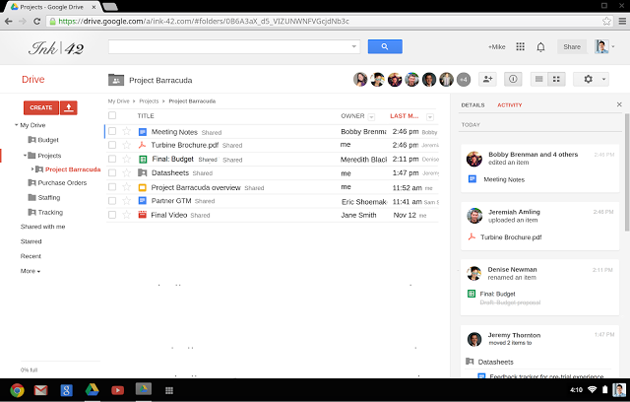
Лента активности на Диске

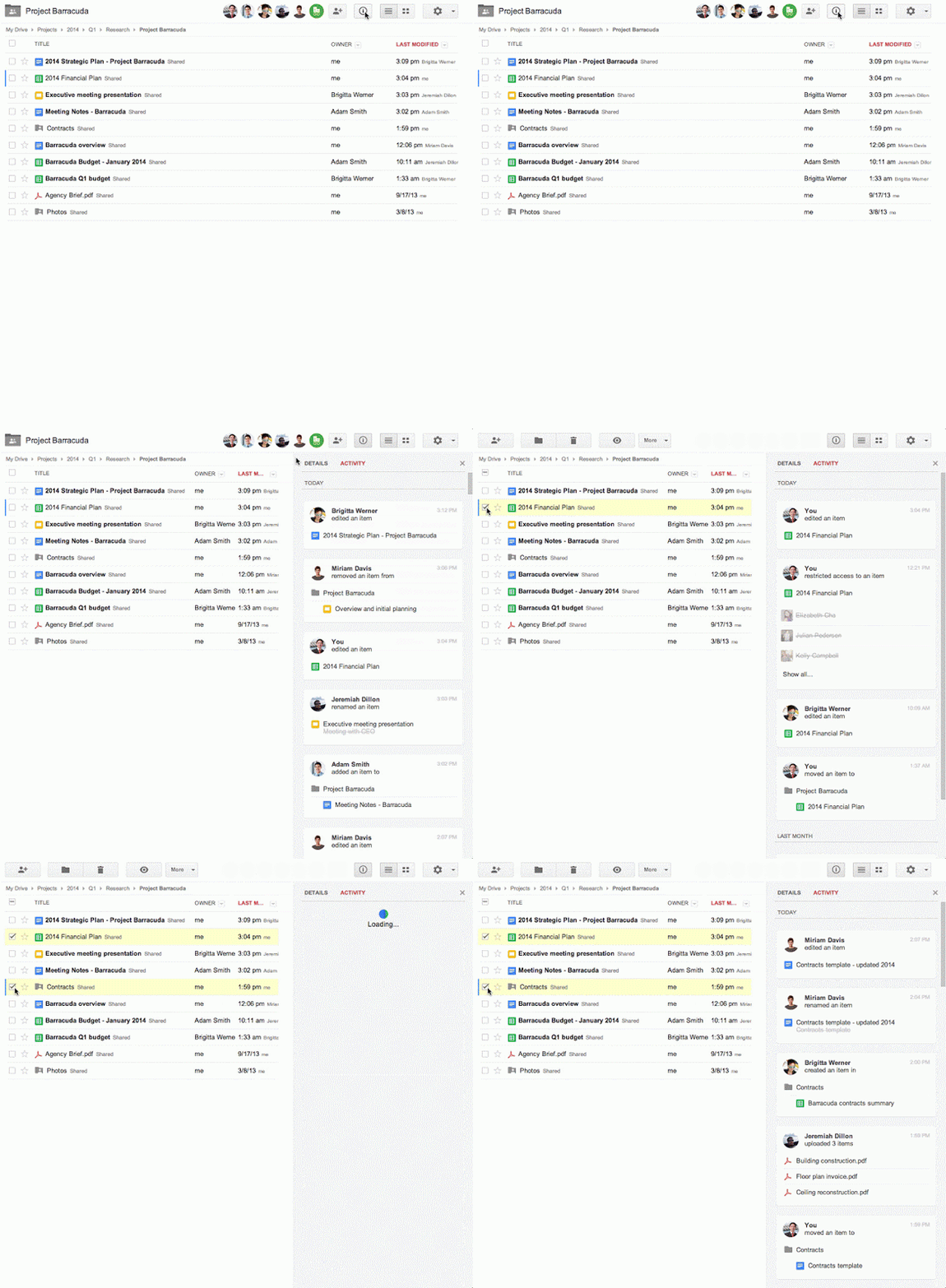
В сервисе Диск (Google Drive) недавно появилась так называемая лента активности: список изменений файлов с общим доступом, показывающий, кто конкретно и в какое время эти изменения вносил, — причём показывающий это в основном интерфейсе Диска, а не в открытом файле (история изменений в Документах доступна уже очень давно).

При нажатой кнопке ⓘ в правой части интерфейса выводится панель с информацией по выделенному файлу, либо по нескольким выделенным файлам, либо по всем файлам с общим доступом, если ни один файл не выделен. Как это работает, демонстрирует анимированный GIF.

Эта функция, полезная при общей работе с файлами, хороша знакома пользователям сервисов Box и Dropbox, а теперь она доступна и пользователям Диска Google.

По материалам:
The Verge: Google Drive introduces activity streams to help you monitor your files
Engadget: Google Drive’s new activity stream tracks changes to shared files
Хабрахабр: В Google Drive появилась лента активности пользователей

12 декабря 2013 г.

Новые Таблицы Google

Оригинал статьи: The New Google Sheets

Вышла новая версия Таблиц (Google Sheets). «Они быстрее, поддерживают листы большего размера, обладают новыми функциями и работают офлайн», сообщает Google.

Чтобы активировать новую версию, нужно открыть страницу настроек Диска (Google Drive), установить флажок «Включить новые Google Таблицы (Try the new Google Sheets) на вкладке «Редактирование (Editing)» и нажать «Сохранить (Save)». С этого момента активируется новая версия приложения и новые файлы будут создаваться и редактироваться в новой версии. Прежние файлы будут по-прежнему открываться в старой версии Таблиц.

В новой версии пока нет нескольких функций: защищённые листы, проверка правописания и др. — то есть это ранний выпуск.

Итак, что нового? В браузере Chrome можно создавать и редактировать таблицы в режиме офлайн — как с Документами (Docs) и Слайдами (Slides). При разработке новых Таблицы ставилась задача повышения производительности и работы с большими файлами: новая версия поддерживает до 2 млн ячеек с данными, и все прежние ограничения сняты — так, количество столбцов теперь может превышать 256 штук на лист. Новые таблицы загружаются быстрее и прокрутка стала более плавной.

Есть несколько новинок по части формул. «Редактировать формулы в новых Google Таблицах стало ещё проще. Например, мы добавили выделение синтаксиса, который указывает на место аргумента в функции, с которой вы работаете. А наведя курсор на формулу, вы узнаете, как исправить ошибки в ней». Также добавлено 24 новых функции, в том числе SUMIFS, COUNTIFS и AVERAGEIF.

Ещё одна новинка — просмотр в режиме фильтрации (filter views). Эта функция позволяет создавать и сохранять фильтры, а также делиться ими; с помощью фильтров можно просматривать только нужные данные, скрывая ненужные, но не удаляя их. Таким образом, разные режимы фильтрации позволяют по-разному отображать одну и ту же таблицу; каждый пользователь может включить тот режим фильтрации, который ему нужен.

«В новых Google Таблицах вы можете использовать собственные формулы для условного форматирования. Таким образом, стало возможно применить к ячейке или диапазону условное форматирование, связанное с содержимым других ячеек».

Также можно обозначить своим цветом каждый лист таблиц, вставить ячейки с транспонированием (в Справке Google это обозначается «поменять местами столбцы и строки»), ограничить функцию поиска и замены определённым диапазоном, создавать собственные форматы для валют, дат, чисел.

От переводчика

1. Список недостающих функций стремительно сокращается: из него уже исчезли такие функции, как защищённые диапазоны (protected ranges) и публикация (publishing), которые перечислены на приведённом в статье скриншоте. Тем, кто хочет преобразовать старые таблицы в новые: прямое преобразование невозможно, самый быстрый способ — копирование листов из старого файла в новый.

2. Выделение синтаксиса, наверное, кому-то поможет, но что по-настоящему здорово — это автодополнение формулы.

3. Просмотр в режиме фильтрации — это очень круто.

4. Цветовое кодирование листов — это хорошо. И то, что оно такое сдержанное (весь ярлычок листа не окрашивается — появляется только цветное подчёркивание названия), — тоже хорошо.

5. Вставка с транспонированием — наконец-то!

6. Собственные форматы — наконец-то!

7. Задание диапазона поиска — кстати, в том числе протягиванием мыши — это отлично.

Ссылки по теме
Google Official Blog: New Google Sheets: faster, more powerful, and works offline
YouTube: Meet the new Google Sheets
Хабрахабр: Новые Google Sheets: быстрее, мощнее и работают в офлайне
Engadget: Google Drive Sheets gets offline document creation and editing, speedier calculations, smoother scrolling
The Verge: Google rebuilds Sheets with offline mode and better performance

7 декабря 2013 г.

Переносим вложения Gmail на Диск — экономим место

Оригинал статьи: Move Gmail Attachments to Google Drive, Save Space

Почтовики неэффективно хранят файлы из-за избыточного MIME-кодирования. «Размер сообщения с кодированием всегда больше, чем размер первоначального файла — из-за избыточного MIME-кодирования и из-за того, что вложения обычно кодируются с помощью base64, а файлы, кодированные с помощью base64, обычно имеют размер в 137 % от оригинала», говорит Эрик Кангас (Erik Kangas).

Те, кто желает максимально эффективно использовать пространство Google, могут найти старые письма с большими вложениями, сохранить вложения на Диск (Google Drive) и удалить сами письма. Если содержание письма до сих пор важно, можно сделать так: после сохранения вложения на Диск переслать письмо себе, удалить вложения, добавить ссылки на файлы на Диске и удалить первоначальное письмо.

Эксперимент GOS показал, что сохранение двух вложений (общим размеров ок. 43 Мб) на Диск и удаление соответствующих писем из Gmail (в том числе и из Корзины (Trash)) экономит ок. 20 Мб:

— до переноса файлов на Диск (Google Drive) — 1,58 Гб:

— после переноса файлов на Диск (Google Drive) — 1,56 Гб:

Чтобы найти в Gmail письма с большими вложениями, можно использовать соответствующие операторы. Например, по запросу [larger:5M] будут найдены сообщения размером больше 5 Мб (это размер именно самого сообщения).

13 ноября 2013 г.

Новый интерфейс вложений в Gmail на основе Google Drive

Оригинал статьи: Gmail’s New Attachment UI, Powered by Google Drive

Ну вот о новом интерфейсе вложений в Gmail и объявлено официально: «Благодаря сегодняшнему обновлению Gmail… вы можете просматривать вложения и сохранять файлы прямо на Диск, не покидая Gmail, что облегчает дальнейший доступ к ним в любое время и с любого устройства — компьютер, телефон, планшет. В следующий раз, когда вы откроете письмо с вложениями, вы увидите внизу письма новые эскизы файлов — от фото и видео до электронных таблиц и файлов PDF».

Теперь Gmail показывает эскизы для файлов множества форматов. При наведении мшыки на вложение предоставляется выбор — скачать его или сохранить на Диск (Google Drive).

Также Gmail показывает список папок на Диске, так что можно сохранить файл сразу в нужную папку прямо из Gmail. Также можно скачать все вложения или сохранить все вложения на Диск.

При нажатии на вложение запускается просмотр файла с помощью просмотровщика Google Drive, причём прямо в Gmail — и это отлично.

«Этот новый интерфейс вложений доступен для настольных компьютеров и появится у всех в течение ближайшей недели», сообщает Google. А заодно информирует, что число активных пользователей сервиса Диск (Google Drive) достигло 120 миллионов.

От переводчика

У меня нового интерфейса пока нет.

Gmail тестирует новый интерфейс вложений

Оригинал статьи: Gmail Tests a New Interface for Attachments

Google тестирует новый интерфейс для вложений в Gmail. На скриншоте видно, что под вложением написано: «Dogfood confidential — submit feedback on the new attachments experience» (‘Внутреннее тестирование, конфиденциально: отправить отзыв о новом интерфейсе вложений’).

Вложение на скриншоте, похоже, представляет собой таблицу Excel, и Gmail показывает эскиз файла, его название и ту же пиктограмму, что используется для файлов Excel на Диске (Google Drive). Вот обычный интерфейс:

Как легко видеть, в новом интерфейсе Gmail используется другая пиктограмма и отсутствуют ссылки «Посмотреть (View), «Открыть как таблицу Google (Open as a Google spreadsheet)», «Скачать (Download)». Непонятно, что произойдёт при нажатии на вложение; вероятно, откроется Диск (Google Drive) и предоставит выбор — просмотреть файл или скачать его.

Похоже, что Google намерен переместить вложения Gmail на Диск. Это разумно: всё равно пространство у Gmail и Drive теперь общее, а искать файлы, организовывать их и предоставлять к ним доступ удобнее с помощью Диска.

А вот и код с Google Drive, демонстрирующий, что на Диске должны появиться системные папки для вложений Gmail и заметок Google Keep.

21 октября 2013 г.

Встроенный показ Справки Google

Оригинал статьи: Inline Google Help

Если нажать на ссылку «Справка (Help)» в таких сервисах, как Gmail или Диск (Google Drive), то Справочный центр не будет открываться в новой вкладке. Вместо этого Google выводит небольшую панель со ссылками на статьи, связанные с текущим состоянием интерфейса, и формой поиска, что позволяет искать нужную информацию, не уходя из сервиса.

Все справочные статьи открываются в этой панели, её можно перетаскивать, её можно распахнуть (при этом ширина панели становится равной половине ширины экрана, а высота — такой, чтобы поместился текст показываемой справочной статьи — ЖсG). Панель не исчезает, если нажать вне её, так что можно читать указания Справки и тут же выполнять их.

Вот как это выглядит в Gmail (чтобы вызвать панель, нужно нажать на кнопку с шестерёнкой и выбрать строку «Справка (Help)»).

Если перейти в Контакты, будут предложены статьи о контактах.

Если панель заслоняет важный элемент, просто перетащите её за заголовок

На сегодня встроенный показ Справки Google работает в следующих сервисах: Gmail, Диск (Google Drive), Play Music, AdSense, YouTube, Google+.