31 октября 2012 г.

Новый интерфейс Gmail для написания писем

Оригинал статьи: Gmail’s New Interface for Composing Messages

Чтобы создать новое Gmail-письмо в новом окне, есть разные уловки: можно зажать Shift при щелчке по кнопке «Написать» (Compose), можно прибегнуть к клавиатурному сокращению Shift+C или нажать на пиктограмму «В новом окне» (Pop-out) в форме создания письма… Написание письма в новом окне даёт возможность пользоваться поиском в Gmail, открывать другие сообщения и даже писать несколько писем одновременно.

Разработчики Gmail отдали немало часов улучшению этой функции, минимизируя время загрузки страницы и заботясь о сохранности исходного сообщения, однако немногие пользуются этим. Теперь Google пытается всё же донести эту функцию до всех: новое письмо будет создаваться в панели наподобие той, в которой открывается Чат. В настоящий момент функция проходит тестирование и станет доступной всем пользователям в течение ближайших месяцев.

«Новая форма создания письма открывается внутри окна, точно как панели Чата (только она больше). Это облегчает обращение к другим письмам, при этом вам не нужно закрывать черновик письма. Можно выполнять поиск и следить за приходом новых писем. А поскольку панели создания письма ведут себя так же, как панели Чата, можно писать несколько писем сразу и сворачивать черновики, для того чтобы дописать позже».

В новом интерфейсе есть особенность, взятая из Yahoo! Mail: получатели отображаются в виде плашек, которые можно перетащить на другие поля («Кому», «Копия», «Слепая копия»). Внизу расположена пиктограмма вывода инструментов форматирования, пиктограмма для вложений и пиктограмма с плюсиком, открывающая при наведении кнопки вставки изображений, ссылок, смайликов и событий Календаря.

Также Google улучшил интерфейс написания ответных писем, однако в этом случае та же форма отображается не в панели, а в основном интерфейсе почтовика. «Форма ответов была изменена, чтобы лучше соответствовать жанру диалога: ответы занимают меньше места по вертикали, подстраиваются под содержание и дают доступ к инструментам управления при любой длине сообщения».

Чтобы переключиться на новый интерфейс, откройте Gmail, нажмите на кнопку «Написать» (Compose) и поищите ссылку «Пишите письма по-новому» (new compose experience) справа от кнопки «Метки» (Labels). Если там её нет, придётся подождать, пока функция будет активирована для вашей учётной записи. В данный момент пользователь может вернуться к старому интерфейсу, если новый не понравится. В новом интерфейсе пока недоступны некоторые функции Gmail: вставка смайликов и приглашений на события, добавление меток к исходящим сообщениям, заготовки писем (canned responses).

Google стремился упростить окно создания сообщения, и многие продвинутые функции не так просто найти. Чтобы отформатировать текст, придётся пощёлкать по разным кнопкам; то же касается добавления событий и проверки правописания. Чтобы послать письмо с другого адреса, «установите курсор в поле “Кому:”, нажмите “От:” и выберите нужный адрес». Пользоваться Gmail вдруг стало сложнее — но приятнее.

От переводчика

Перенести панель инструментов вниз окна создания письма (нового ли, ответного ли) — это гениальное дизайнерское решение. В остальном — дело вкуса. Несколько писем одновременно — да, удобно (но лично мне не нужно); кстати, нужно отметить, что открыто может быть лишь то количество черновиков, которое помещается по ширине, на моём ноутбуке это 2, а когда открываешь третью панель, вторая автоматически сворачивается (а если её развернуть, сворачивается какая-нибудь из развёрнутых). Недоступность некоторых функций — явление, разумеется, временное; кстати, забавно, что смайлики и события пока не работают, а кнопки под них уже есть (а вот куда в новом интерфейсе поместят вызов заготовок — это интересно). Что же касается кнопок форматирования, то мне представляется, что Google пошёл на более чёткое разделение между массовым пользователем и пользователем продвинутым: массовому форматирование не нужно вовсе, он письма пишет, как в чате общается, а продвинутый пользователь, как правило, предпочитает клавиатурные сокращения — и как раз ими при переходе на новый интерфейс активно призывают пользоваться.

Единственное, чего лично мне (пока!) не хватает в новой форме — заготовки. В особо критичных случаях (некоторые из моих заготовок содержат несколько абзацев форматированного текста) приходится возращаться к старому интерфейсу, вставлять заготовку, а потом переключаться обратно и открывать письмо из Черновиков. Тем не менее я уже сейчас прочно перешёл на новый интерфейс и испытываю от него не восторг, но сдержанное удовольствие — а именно такие ощущения от дизайна говорят о его исключительной уместности.

Ссылки по теме
YouTube: Gmail New Compose
The Verge: Gmail redesigned with new Chat window-style Compose tool
Engadget: Gmail composer goes to a simple pop-up, gives multitaskers freedom to fly
Сообщество пользователей Google: Упрощения в процессе создания писем в Gmail
Лайфхакер: Gmail: пишем письма по-новому

29 июля 2012 г.

10 функций Google для медленных интернет-соединений

Оригинал статьи: 10 Google Features for Slow Internet Connections

При медленном интернет-соединении пользоваться сервисами Google нелегко. Помочь могут следующие функции.

1. Упрощённая HTML-версия (basic HTML mode) в Gmail. В этой версии нет всех возможностей стандартного интерфейса Gmail, но читать письма и писать их можно. В этой версии почти не используется JavaScript, поэтому каждый переход означает запрос новой страницы. Однако каждая новая страница загружается очень быстро, поэтому для медленных соединений упрощённая версия Gmail определённо лучше. Можно даже сделать её интерфейсом по умолчанию.

2. Отключение Живого поиска (Google Instant) на странице настроек. Нужно выбрать «Использовать Живой поиск: Никогда», нажать «Сохранить» — и Google больше не будет загружать результаты поиска по мере набора поискового запроса. Подсказки при поиске по-прежнему будут показываться, но и это можно отключить.

3. Облегчённый интерфейс YouTube Feather — экспериментальная возможность «существенно сократить задержки при загрузке страницы просмотра». Из всех функций YouTube остаются доступны только просмотр видео, связанные ролики, подписка на каналы и чтение некоторых комментариев. При медленном соединении разумно также выставить разрешение «240p».

4. Старый интерфейс поиска картинок лучше подходит для медленного соединения, однако, чтобы им пользоваться, придётся его занести в закладки. К сожалению, переключиться на старый интерфейс нельзя, только со старого на новый (ссылка «Переключиться на основную версию» находится в самом низу страницы).

5. Функция «Запуск плагина» (click-to-play) в браузере Chrome — это отличная возможность загружать требующий плагинов контент по явному указанию пользователя. То есть если на странице есть Flash, или Java-приложение, или что-то подобное, то, чтобы воспроизвести это, нужно нажать на серый прямоугольник. Замечательная альтернатива расширениям вроде FlashBlock, причём встроенная прямо в Chrome. Чтобы ей воспользоваться, измените настройки (Settings > Show advanced settings > Privacy > Content settings > Plug-ins > Click to play; Настройки > Показать дополнительные настройки > Личные данные > Настройки контента > Подключаемые модули > Нажмите для воспроизведения; инструкция с картинками).

6. Преобразователь кода оптимизирует страницы для мобильных устройств, но работает и на десктопах. Просто введите в форму адрес (URL) нужной страницы — и Google загрузит её упрощённую версию — с уменьшенными картинками, упрощённым макетом и без JavaScript.

7. Текстовая версия Google Cache позволяет загружать упрощённые версии страниц прямо из Google Cache. Порой это будет не самая свежая версия, зато она грузится быстро. Ссылка на текстовую версию даётся в заголовке кэшированной копии страницы, но пользоваться ей — не лучший вариант. В адрес www.google.com/search?strip=1&q=cache:www.domain.com подставьте вместо www.domain.com нужный URL — и всё сделано без промежуточных шагов.

8. Настройка самопредставления в Chrome (custom user agent). Ей обычно пользуются, когда требуется зайти на сайт как бы другим браузером. При медленном соединении можно представиться смартфоном — и многие сайты будут грузить мобильные версии, которые, как правило, гораздо легче. Чтобы сменить представление, нужно открыть в Chrome инструменты разработчика (Ctrl+Shift+I под Windows/Linux, Command-Option-I под Mac), нажать на кнопку «Настройки» (Settings) внизу страницы, нажать «User agent», активировать смену представления, выбрать из списка «Android 4.0.2 — Google Nexus» или «iPhone — iOS 5.0» и отключить параметр «Override device metrics».

9. Если используемый вами DNS-сервер работает медленно, то простой способ ускорить работу интернета — перейти на общественный DNS-сервер Google (Google Public DNS). «Протокол DNS — важная часть инфраструктуры веба, служащая телефонной книгой Интернета: каждый раз, когда вы загружаете сайт, ваш компьютер выполняет DNS-запрос. Сложные страницы нередко требуют множества DNS-запросов, прежде чем они начнут загружаться, так что ваш компьютер может выполнять сотни запросов в день», разъясняет Google.

10. Ещё один способ ускориться — пользоваться браузером, который поддерживает SPDY — протокол, «разработанный для доставки веб-контента с минимальными задержками». В настоящий момент SPDY поддерживают Chrome и Firefox, и этот протокол используется на многих сайтах Google. Если вам не нравится ни Chrome, ни Firefox, альтернатива — браузер, оптимизированный для медленных соединений, — Opera; только не забудьте перейти в режим Opera Turbo. В этом режиме сервера Opera сжимают страницы и связанные ресурсы. Для большей экономии Opera использует формат изображений WebP, разработанный Google. В среднем, коэффициент сжатия для режима Opera Turbo составляет около 60 %. Этот режим доступен и в Opera Mobile для Android, Symbian, Windows Mobile, а в Opera Mini коэффициент сжатия доходит до 90 %. Браузер Opera Mini можно установить на большинство телефонов, включая iPhone.

28 июля 2012 г.

Google тестирует расширение Гуглопедии

Оригинал статьи: Google Tests an Expanded Knowledge Graph Box

Google тестирует новую функцию в блоке Гуглопедии (правая панель при Поиске, блок Knowledge Graph). По умолчанию в этом блоке показывается не более 5 пунктов в каждой категории (люди, книги, альбомы, фильмы…), но теперь там появилась ссылка «Explore more» (‘узнать больше’), позволяющая вывести больше данных под формой поиска.

Например, если задать поиск фильма, а затем нажать на «Explore more», Google покажет больше актёров. При помощи пиктограмм со стрелкой можно переключаться между категориями.

27 июля 2012 г.

Рукописный ввод в мобильном Поиске

Оригинал статьи: Handwriting Recognition in Google Mobile Search

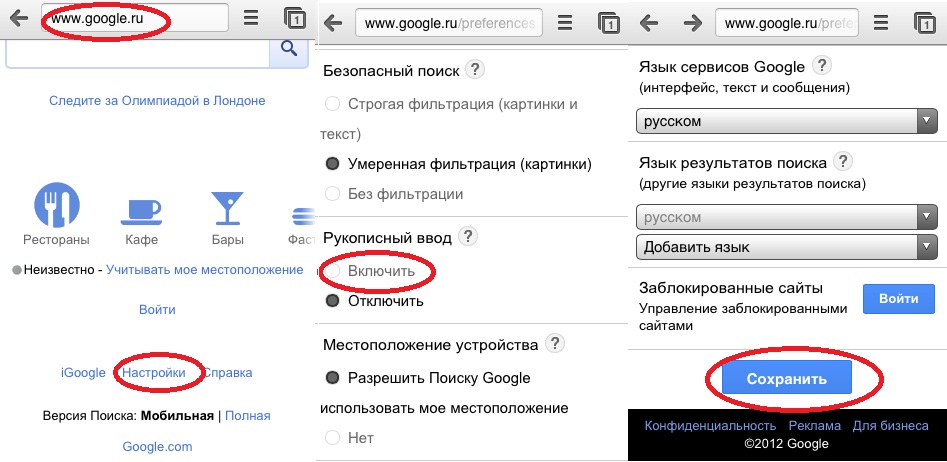
В мобильной версии Поиска (Google Web Search) появилась новая функция — распознавание рукописного ввода. Вместо того чтобы вводить поисковый запрос с помощью виртуальной клавиатуры, можно писать буквы пальцем.

По умолчанию эта функция отключена, чтобы включить её, нужно на телефоне или планшете открыть страницу настроек, нажать на «Включить» (Enable) в разделе «Рукописный ввод» (Handwrite) и сохранить настройки.

«Предположим, вы едете в такси, а из-за пробки на оживленной улице машина все время дергается. Или вы разговариваете с другом, а планшет лежит у вас на коленях. Благодаря рукописному вводу вы можете написать запрос прямо пальцем не только в поисковой строке, но и на всем дисплее. Клавиатура не будет закрывать половину тач-скрина и вам не придется искать нужную букву или знак на маленьком экране», поясняет Google.

Хотя эта функция может пригодиться для ввода коротких или популярных запросов (когда достаточно ввести пару-тройку букв, а потом выбрать подсказку Google), набор с помощью виртуальной клавиатуры всё равно эффективнее.

Новая функция доступна для устройств с iOS5+, смартфонов с Android 2.3+ и планшетов с Android 4.0+; работает на 27 языках (в том числе на русском — ЖсG).

Ссылки по теме
YouTube: Handwrite, a new way to search on Google
Official Google Blog: Make your mark on Google with Handwrite for Mobile and Tablet Search
Официальный блог Google Россия: Рукописный поиск Google для смартфонов и планшетов
Engadget: Google Handwrite lets us scribble our way through mobile searches
The Verge: Google Handwrite lets you write out searches on a phone or tablet
Lifehacker: Search Google from Your Mobile Device with Your Handwriting
Сообщество пользователей Google: Распознавание рукописного ввода в мобильном поиске Google

Новый интерфейс калькулятора Google

Оригинал статьи: New Interface for Google Calculator

Инфоблоки Google (OneBox) начинают превращаться в интерактивные виджеты. После запуска мобильного виджета погоды и обновления виджета преобразования величин пришла пора превратиться в приложение калькулятору Google.

Напечатав запрос вроде [73-45], вы получите не только результат — Google также покажет мини-калькулятор с настоящими кнопками для цифр, скобок, арифметических операций, тригонометрических, степенных и логарифмических функций.

В принципе, просто набрать вычисляемое выражение намного быстрее, однако те, кто предпочитают кнопки, могут теперь пользоваться данным виджетом, вызвав его запросом [calculator] (не набирая цифр).

Надо отметить, что поведение калькулятора Google отличается от стандартных карманных калькуляторов: он учитывает приоритетность операций. Так, можно ввести «3+3*3» — и после нажатия на знак «=» получить верный результат. И чтобы подсчитать sin(1), нужно сначала нажать кнопку «sin» и лишь затем ввести аргумент функции, а не наоборот. Кнопка «Delete» (‘удалить’), позволяющая стирать вводимые символы по одному, после вычисления превращается в кнопку «Clear» (‘очистить’), которая стирает результат одним нажатием.

От переводчика

Запрос [калькулятор] интерфейс виджета не выводит.